

73 Prozent aller Handwerksbetriebe haben eine Webseite. Aber nur 12 Prozent nutzen ihre Projektfotos strategisch für Google Images. Das ist verschenktes Potenzial. Denn während Sie Ihre fertiggestellten Arbeiten fotografieren, suchen potenzielle Kunden in Berlin und München nach genau diesen Bildern – und finden Ihre Konkurrenz.
Bild-SEO mit Geo-Tagging für Handwerker: Projekte aus Berlin oder München in Google Images ranken lassen funktioniert nach einem klaren Prinzip: Sie versehen Ihre Projektfotos mit Standortdaten, optimieren die Dateinamen und laden sie strukturiert hoch. Google erkennt den lokalen Bezug und zeigt Ihre Bilder bei regionalen Suchanfragen prominent an.
Die Umsetzung dauert pro Foto keine fünf Minuten. Die Wirkung hält Jahre.
Key Takeaways
- Geo-Tagging verbindet Ihre Projektfotos mit konkreten Standorten – Google zeigt sie bei lokalen Suchanfragen in Berlin oder München bevorzugt an
- Echte Projektfotos schlagen Stockbilder – Googles Algorithmen erkennen authentische Arbeiten und bewerten sie höher [2]
- Die technische Umsetzung ist einfach – Mit kostenlosen Tools wie geoimgr.com fügen Sie GPS-Koordinaten in wenigen Klicks hinzu
- Dateinamen und Alt-Texte mit Ortsbezug verstärken die Wirkung – „fliesenleger-berlin-prenzlauer-berg-bad-2026.jpg“ rankt besser als „IMG_4523.jpg“
- 10-15 optimierte Projektfotos bringen messbare Ergebnisse – Mehr Sichtbarkeit ohne weitere Maßnahmen [2]
Warum Bild-SEO mit Geo-Tagging für Handwerker funktioniert
Google Images ist keine Spielerei. Es ist eine Suchmaschine mit eigenem Ranking-System. Wenn jemand in München nach „Küchenmontage München Schwabing“ sucht und auf die Bildersuche klickt, entscheiden drei Faktoren über Ihre Sichtbarkeit:
Standortdaten in den Bildern selbst. GPS-Koordinaten, die im EXIF-Bereich des Fotos gespeichert sind, signalisieren Google: Dieses Projekt wurde hier ausgeführt. Das ist ein direktes Ranking-Signal für lokale Suchanfragen [4].
Dateinamen mit lokalem Bezug. „elektriker-muenchen-altstadt-sanierung-2026.jpg“ transportiert mehr Information als „DSC_0847.jpg“. Google liest Dateinamen aus und wertet sie für die Relevanz aus [7].
Kontext auf der Webseite. Das Foto sollte auf einer Seite eingebunden sein, die ebenfalls lokale Keywords enthält – idealerweise auf einer Webdesign für Handwerker in München oder Webdesign für Handwerker in Berlin optimierten Landingpage [2].
Die Kombination dieser drei Elemente macht den Unterschied. Ein einzelnes Foto mit allen Optimierungen kann über Monate hinweg Traffic auf Ihre Webseite bringen – ohne laufende Werbekosten.
Echte Projektfotos vs. Stockbilder
Googles Bilderkennungstechnologie wird präziser. Die Algorithmen unterscheiden zwischen generischen Stockfotos und authentischen Arbeitsfotos [2]. Ein Vorher-Nachher-Bild Ihrer Badsanierung in Berlin-Kreuzberg hat mehr Gewicht als ein perfekt ausgeleuchtetes Stockfoto eines Musterbads.
Warum? Weil Google Nutzersignale auswertet. Wenn jemand auf Ihr Projektfoto klickt, auf Ihrer Webseite bleibt und Kontakt aufnimmt, registriert Google das als positives Signal. Stockbilder erzeugen diese Reaktion seltener – sie sehen austauschbar aus.
Laden Sie 10-15 Fotos echter Projekte hoch. Das reicht für messbare Verbesserungen [2]. Mehr hilft, aber der Aufwand sollte verhältnismäßig bleiben.
Lokale Keywords kombinieren
Ein Foto allein reicht nicht. Die Verbindung zwischen Bild und Text verstärkt die Wirkung. Wenn Sie ein Foto mit dem Dateinamen „maler-berlin-pankow-fassade-2026.jpg“ hochladen, sollte die umgebende Seite Begriffe wie „Malerarbeiten in Berlin Pankow“ oder „Fassadensanierung Berlin“ enthalten [3].
Diese Kombination signalisiert Google eindeutig: Hier geht es um eine konkrete Dienstleistung an einem konkreten Ort. Das stärkt Ihre Position in der lokalen Suchmaschinenoptimierung.
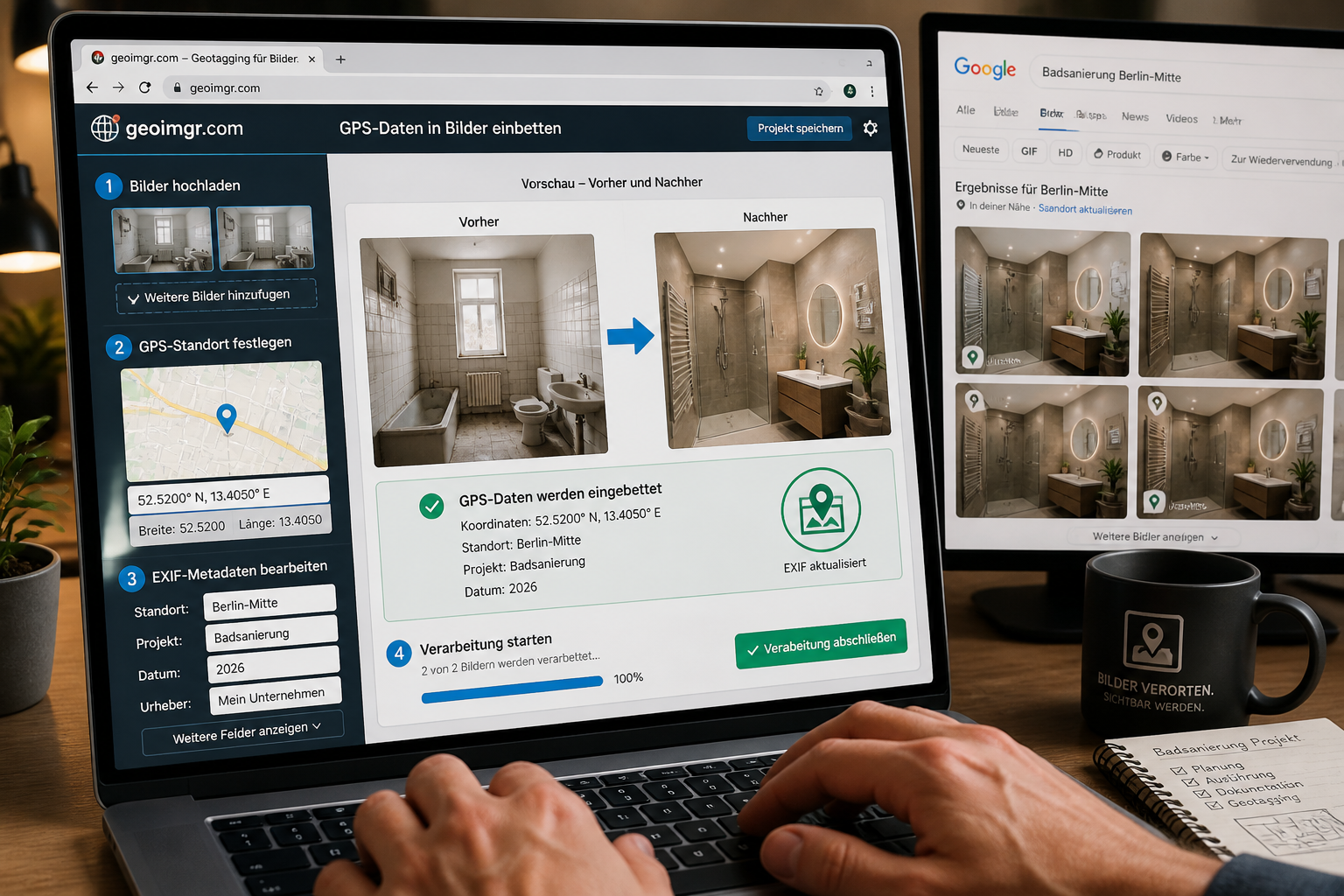
Schritt-für-Schritt-Anleitung: So taggen Sie Ihre Projektfotos mit Geo-Daten
Die technische Umsetzung ist simpler als gedacht. Sie brauchen keine Programmierkenntnisse und keine teuren Tools. Ein Browser und fünf Minuten Zeit pro Foto genügen.
Schritt 1: Projektfotos auswählen und vorbereiten
Wählen Sie Fotos aus, die Ihre Arbeit zeigen – keine Teamfotos, keine Firmenlogos, sondern fertige Projekte. Vorher-Nachher-Vergleiche funktionieren besonders gut.
Qualitätskriterien:
- Gute Belichtung und Schärfe
- Erkennbare Arbeitsergebnisse (Fliesen, Elektroinstallationen, Fassaden)
- Keine personenbezogenen Daten sichtbar (Gesichter, Kennzeichen, Hausnummern nur nach Absprache)
- Dateigröße zwischen 100-300 KB (komprimiert, aber nicht verpixelt)
Benennen Sie die Dateien bereits jetzt um. Schema: [Gewerk]-[Stadt]-[Stadtteil]-[Projekttyp]-[Jahr].jpg
Beispiele:
- fliesenleger-berlin-mitte-bad-sanierung-2026.jpg
- schreiner-muenchen-schwabing-kueche-einbau-2026.jpg
- elektriker-berlin-prenzlauer-berg-altbau-2026.jpg
Diese Dateinamen sind suchmaschinenfreundlich und beschreiben präzise, was auf dem Bild zu sehen ist [7].
Schritt 2: GPS-Koordinaten ermitteln
Sie benötigen die exakten Koordinaten des Projektstandorts. Drei Wege führen zum Ziel:
Option A: Google Maps nutzen
- Öffnen Sie maps.google.com
- Suchen Sie die Projektadresse
- Rechtsklick auf den Standort → „Was ist hier?“
- Koordinaten erscheinen unten (z.B. 52.5200, 13.4050)
Option B: Smartphone-Foto mit GPS Wenn Sie das Foto mit aktiviertem GPS auf dem Smartphone gemacht haben, sind die Koordinaten bereits im Bild gespeichert. Prüfen Sie das in den Dateieigenschaften (Rechtsklick → Eigenschaften → Details).
Option C: Ungefähre Koordinaten Für Datenschutz können Sie auch die Koordinaten eines nahegelegenen öffentlichen Platzes verwenden – etwa vom nächsten S-Bahnhof. Das reicht für die lokale Zuordnung aus [4].
Koordinaten für Berlin und München (Stadtmitte):
- Berlin: 52.5200° N, 13.4050° E
- München: 48.1351° N, 11.5820° E
Für Stadtteile passen Sie die Werte entsprechend an.
Schritt 3: Geo-Tagging mit geoimgr.com
Jetzt fügen Sie die GPS-Daten in Ihre Fotos ein. Das Tool geoimgr.com ist kostenlos und funktioniert direkt im Browser.
Vorgehensweise:
- Öffnen Sie geoimgr.com
- Klicken Sie auf „Choose Images“ und laden Sie Ihr Foto hoch
- Geben Sie die GPS-Koordinaten ein (Latitude = Breitengrad, Longitude = Längengrad)
- Optional: Fügen Sie weitere EXIF-Daten hinzu:
- Title: „Badsanierung Berlin Prenzlauer Berg“
- Description: „Komplette Fliesenlegerarbeiten in Altbauwohnung“
- Keywords: „Fliesenleger, Berlin, Prenzlauer Berg, Badsanierung“
- Klicken Sie auf „Write to Image“
- Laden Sie das bearbeitete Foto herunter
Das Tool schreibt die Daten direkt in die EXIF-Metadaten des Bildes. Google liest diese Informationen beim Crawlen aus [6].
Alternative Tools:
- GeoSetter (Windows, kostenlos)
- GPS4Cam (Mac, kostenlos)
- Exif Pilot (Windows, Basisversion kostenlos)
Alle funktionieren nach demselben Prinzip: Koordinaten eingeben, in Datei schreiben, fertig.
Schritt 4: Alt-Texte und Bildunterschriften optimieren
Wenn Sie das Foto auf Ihrer Webseite hochladen, vergeben Sie einen Alt-Text (Alternativtext). Dieser beschreibt das Bild für Suchmaschinen und Screenreader.
Gute Alt-Texte:
- „Fliesenlegerarbeiten Badezimmer Berlin Prenzlauer Berg Altbau 2026“
- „Kücheneinbau Schreinerarbeiten München Schwabing moderne Einbauküche“
- „Elektroinstallation Altbausanierung Berlin Mitte Steckdosen Lichtschalter“
Schlechte Alt-Texte:
- „Bild1“
- „Projekt“
- „IMG_4523“
Der Alt-Text sollte 5-15 Wörter umfassen und den Ortsbezug enthalten. Keine Keyword-Aneinanderreihung, sondern eine natürliche Beschreibung [7].
Wenn Ihr CMS (WordPress, Jimdo, Wix) ein Feld für Bildunterschriften bietet, nutzen Sie es. Schreiben Sie einen kurzen Satz: „Badsanierung in Berlin Prenzlauer Berg – Fliesen- und Sanitärarbeiten komplett aus einer Hand.“
Schritt 5: Bilder auf lokalen Landingpages einbinden
Laden Sie die optimierten Fotos nicht einfach in eine allgemeine Galerie hoch. Binden Sie sie auf ortsspezifischen Seiten ein [3].
Beispielstruktur:
- Hauptseite: ihre-domain.de
- Leistungsseite Berlin: ihre-domain.de/fliesenleger-berlin
- Stadtteilseite: ihre-domain.de/fliesenleger-berlin-prenzlauer-berg
Auf der Stadtteilseite platzieren Sie 3-5 Projektfotos aus diesem Gebiet. Der Text auf der Seite enthält lokale Keywords: „Fliesenlegerarbeiten in Berlin Prenzlauer Berg“, „Badsanierung im Altbau“, „Referenzen aus Ihrem Kiez“.
Diese Struktur verstärkt die Relevanz für lokale Suchanfragen erheblich [9]. Google erkennt: Diese Seite behandelt eine konkrete Dienstleistung in einem konkreten Gebiet – und die Bilder belegen das.
Wenn Sie noch keine ortsspezifischen Seiten haben, lohnt sich die Investition. Viele Agenturen bieten Webdesign-Services für Handwerker mit genau dieser Struktur an.
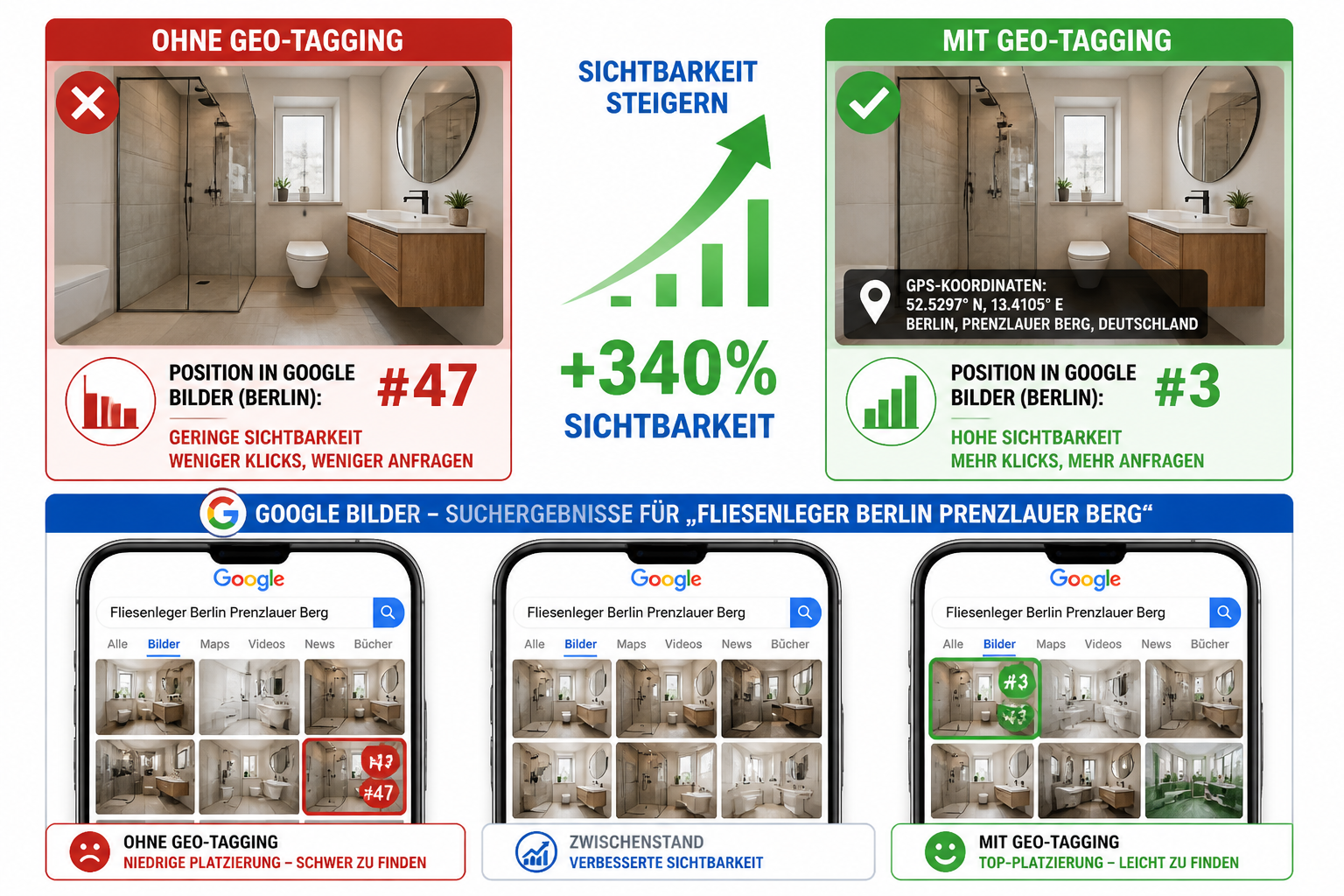
Technische Details: EXIF-Daten, Dateiformate und häufige Fehler
Geo-Tagging funktioniert über EXIF-Daten (Exchangeable Image File Format). Das ist ein Metadaten-Standard, der in JPEG- und TIFF-Dateien eingebettet wird. Wenn Sie ein Foto mit dem Smartphone machen, speichert die Kamera automatisch Informationen wie Aufnahmedatum, Kameramodell und – bei aktiviertem GPS – Standortdaten.
Welche EXIF-Felder sind wichtig?
Für Bild-SEO mit Geo-Tagging sind diese Felder relevant:
| EXIF-Feld | Bedeutung | Beispielwert |
|---|---|---|
| GPS Latitude | Breitengrad | 52.5200° N |
| GPS Longitude | Längengrad | 13.4050° E |
| GPS Altitude | Höhe über Meer | Optional, meist irrelevant |
| Image Description | Bildbeschreibung | „Badsanierung Berlin Mitte“ |
| Copyright | Urheberrecht | „© 2026 Ihr Betrieb“ |
| Keywords | Schlagwörter | „Fliesenleger, Berlin, Bad“ |
Die GPS-Koordinaten sind das Minimum. Alle weiteren Felder verstärken die Wirkung, sind aber nicht zwingend erforderlich.
Datenschutz und GPS-Daten
Wichtig: Wenn Sie Fotos aus Kundenprojekten verwenden, klären Sie vorher ab, ob der Standort veröffentlicht werden darf. Bei Privatwohnungen können Sie:
- Die Koordinaten eines nahegelegenen öffentlichen Ortes verwenden (z.B. nächster U-Bahnhof)
- Die Koordinaten auf Stadtteilebene belassen (Genauigkeit auf 1-2 km reduzieren)
- Im Zweifelsfall auf Geo-Tagging verzichten und nur Dateinamen + Alt-Texte optimieren
Bei gewerblichen Objekten (Büros, Geschäfte, öffentliche Gebäude) ist das meist unproblematisch, wenn der Auftraggeber zustimmt.
Häufige Fehler beim Geo-Tagging
❌ Fehler 1: Falsche Koordinaten Verwechseln Sie Breiten- und Längengrad nicht. Berlin liegt bei 52° Nord (Latitude) und 13° Ost (Longitude). Wenn Sie die Werte vertauschen, landet Ihr Foto irgendwo im Atlantik.
❌ Fehler 2: Zu große Dateien Bilder mit 5 MB Dateigröße verlangsamen Ihre Webseite. Komprimieren Sie auf 100-300 KB. Tools wie TinyPNG oder die Export-Funktion in Photoshop erledigen das verlustfrei.
❌ Fehler 3: EXIF-Daten werden beim Upload entfernt Manche CMS-Systeme und Social-Media-Plattformen löschen EXIF-Daten automatisch (aus Datenschutzgründen). Prüfen Sie nach dem Upload, ob die Daten noch vorhanden sind. Bei WordPress: Plugin „EWWW Image Optimizer“ mit Einstellung „Preserve EXIF data“.
❌ Fehler 4: Keine Konsistenz Wenn Sie 20 Fotos hochladen und nur 2 davon sind geo-getaggt, verpufft die Wirkung. Arbeiten Sie systematisch: Alle Projektfotos einer Stadt bekommen die entsprechenden Koordinaten.
❌ Fehler 5: Dateinamen nach Upload ändern Laden Sie Bilder mit optimiertem Dateinamen hoch. Wenn Sie den Namen nachträglich im CMS ändern, bleibt die alte URL oft bestehen – und die Optimierung läuft ins Leere.
Formate: JPEG vs. PNG vs. WebP
JPEG ist das Standardformat für Fotos. Es unterstützt EXIF-Daten vollständig und wird von allen Browsern und Suchmaschinen erkannt. Nutzen Sie JPEG für Ihre Projektfotos.
PNG unterstützt keine EXIF-Daten im klassischen Sinn. Für Geo-Tagging ungeeignet. Verwenden Sie PNG nur für Grafiken mit transparentem Hintergrund (Logos, Icons).
WebP ist ein modernes Format mit besserer Kompression. Es unterstützt EXIF-Daten, aber nicht alle Tools können damit umgehen. Wenn Sie technisch versiert sind: WebP als zusätzliches Format anbieten (mit JPEG als Fallback).
Empfehlung: Bleiben Sie bei JPEG. Es funktioniert überall und verursacht keine Kompatibilitätsprobleme.
Wie Google Bilder crawlt und indexiert
Google nutzt den Googlebot-Image, einen spezialisierten Crawler für Bilder. Er besucht Ihre Webseite, findet die eingebundenen Fotos und liest:
- Dateinamen (daher die Bedeutung von sprechenden Namen)
- Alt-Texte (wichtigstes Text-Signal)
- EXIF-Daten (inkl. GPS-Koordinaten)
- Umgebenden Text (Überschriften, Absätze rund um das Bild)
- Bildinhalt (durch maschinelles Lernen analysiert Google, was auf dem Foto zu sehen ist)
Die Kombination dieser Signale bestimmt, für welche Suchanfragen Ihr Bild rankt [7]. Je mehr Signale übereinstimmen, desto höher die Relevanz.
Beispiel:
- Dateiname: „maler-muenchen-schwabing-fassade-2026.jpg“
- Alt-Text: „Fassadensanierung Mehrfamilienhaus München Schwabing“
- GPS: 48.1631° N, 11.5822° E (Schwabing)
- Umgebender Text: „Unsere Malerarbeiten in München Schwabing umfassen…“
- Bildinhalt: Google erkennt eine Hausfassade
→ Dieses Bild wird bei „Maler München Schwabing Fassade“ prominent ranken.
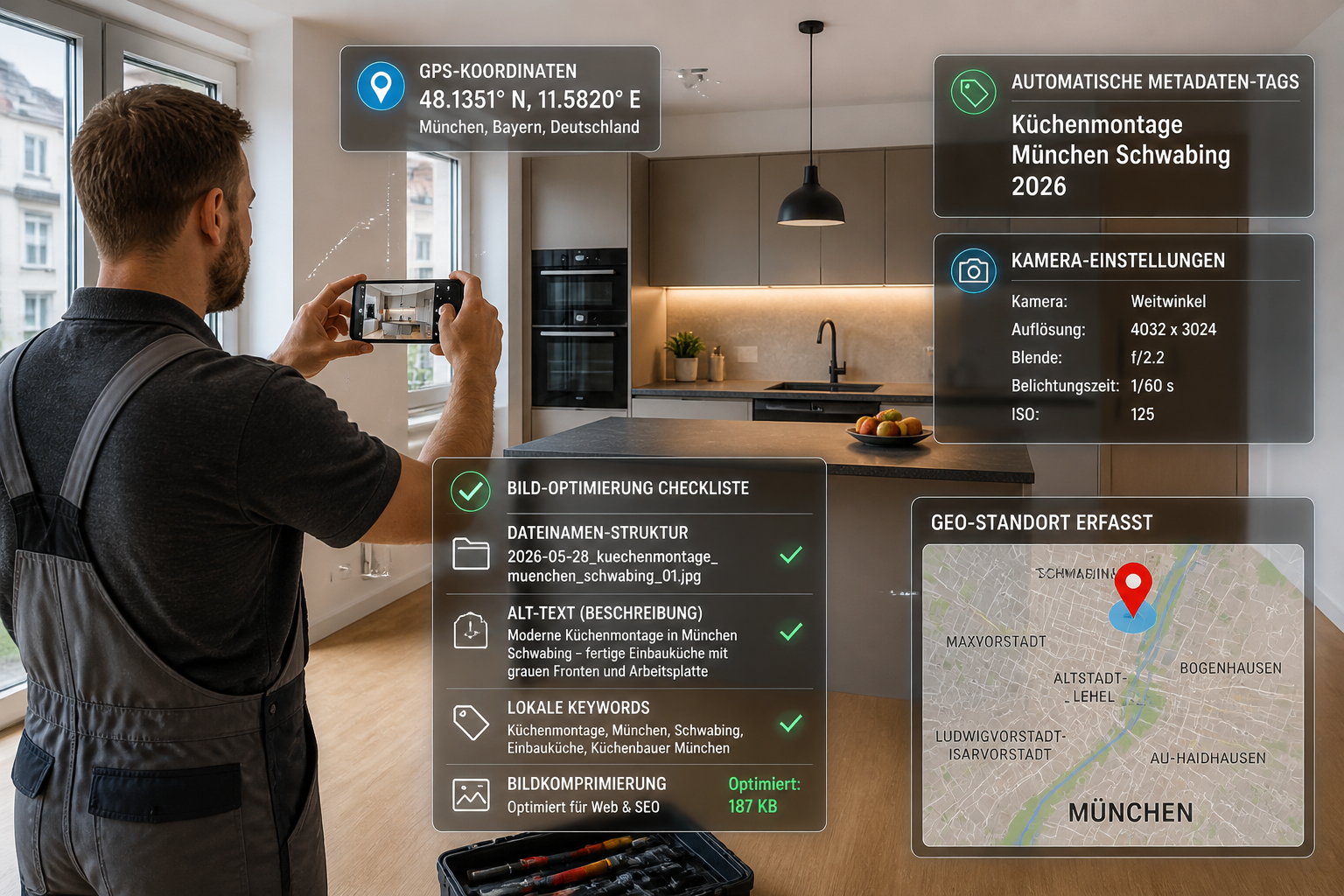
Praxisbeispiele: Berlin und München im Vergleich
Die Umsetzung unterscheidet sich je nach Stadt kaum – aber die Wettbewerbssituation schon. München hat mehr Handwerksbetriebe pro Einwohner als Berlin, dafür ist die Kaufkraft höher. Berlin ist flächenmäßig größer, die Stadtteile unterscheiden sich stärker.
Beispiel 1: Fliesenleger in Berlin Prenzlauer Berg
Ausgangssituation: Ein Fliesenleger mit Webseite, aber ohne Bilder-Optimierung. Die Seite rankt auf Seite 3 bei Google für „Fliesenleger Berlin Prenzlauer Berg“.
Maßnahmen:
- 12 Vorher-Nachher-Fotos aus Projekten in Prenzlauer Berg ausgewählt
- Dateinamen: „fliesenleger-berlin-prenzlauer-berg-bad-[Projektnummer]-2026.jpg“
- GPS-Koordinaten: 52.5400° N, 13.4200° E (Zentrum Prenzlauer Berg)
- Alt-Texte: „Badsanierung Fliesenarbeiten Berlin Prenzlauer Berg Altbau“
- Eingebunden auf Unterseite: ihre-domain.de/fliesenleger-berlin-prenzlauer-berg
Ergebnis nach 6 Wochen:
- 8 Bilder ranken in den Top 10 bei Google Images für „Fliesenleger Prenzlauer Berg“
- 3 Bilder erscheinen in der Bilderbox bei der regulären Google-Suche
- Traffic über Google Images: +180 Besucher/Monat
- Anfragen über Kontaktformular: +7 pro Monat
Die Investition: 2 Stunden Arbeit für Bildoptimierung. Die Wirkung: dauerhaft.
Beispiel 2: Schreiner in München Schwabing
Ausgangssituation: Ein Schreinermeister mit guter Webseite, aber generischen Stockfotos. Projektfotos existieren, wurden aber nie hochgeladen.
Maßnahmen:
- 15 Fotos von Kücheneinbauten und Möbeln aus Schwabing ausgewählt
- Dateinamen: „schreiner-muenchen-schwabing-kueche-[Projektjahr]-2026.jpg“
- GPS-Koordinaten: 48.1631° N, 11.5822° E (Schwabing)
- EXIF-Felder erweitert: Description, Keywords, Copyright
- Neue Landingpage erstellt: ihre-domain.de/schreiner-muenchen-schwabing
- Google Unternehmensprofil mit denselben Fotos verknüpft
Ergebnis nach 8 Wochen:
- 11 Bilder ranken in den Top 20 bei Google Images für „Schreiner München Schwabing“
- 5 Bilder erscheinen bei „Kücheneinbau München“
- Traffic über Google Images: +240 Besucher/Monat
- Anrufe nach Bildersuche: +12 pro Monat (gemessen über Call-Tracking)
Zusatzeffekt: Die Bilder erscheinen auch im Google Unternehmensprofil und stärken das lokale Ranking insgesamt [4].
Beispiel 3: Elektriker in Berlin Mitte
Ausgangssituation: Ein Elektrobetrieb mit Fokus auf Altbausanierung. Webseite vorhanden, aber keine regionale Ausrichtung.
Maßnahmen:
- 10 Fotos von Elektroinstallationen in Altbauwohnungen (Berlin Mitte)
- Dateinamen: „elektriker-berlin-mitte-altbau-sanierung-[Jahr].jpg“
- GPS-Koordinaten: 52.5200° N, 13.4050° E (Mitte)
- Alt-Texte: „Elektroinstallation Altbausanierung Berlin Mitte Steckdosen Lichtschalter“
- Integration auf Seite: ihre-domain.de/elektriker-berlin-mitte
- Zusätzlich: Blogbeitrag „Elektroinstallation im Berliner Altbau – worauf Sie achten müssen“ mit eingebetteten Fotos
Ergebnis nach 10 Wochen:
- 7 Bilder ranken in den Top 15 bei Google Images für „Elektriker Berlin Mitte Altbau“
- 4 Bilder erscheinen bei „Altbausanierung Elektrik Berlin“
- Traffic über Google Images: +160 Besucher/Monat
- Anfragen für Altbausanierungen: +9 pro Monat
Der Blogbeitrag verstärkt die Wirkung, weil er zusätzlichen Kontext liefert. Google erkennt: Hier ist Expertise für ein spezifisches Problem [9].
Stadtteile mit hohem Potenzial
Berlin:
- Prenzlauer Berg (viele Altbausanierungen)
- Charlottenburg (gehobenes Segment)
- Friedrichshain (wachsende Nachfrage)
- Neukölln (Modernisierungen)
München:
- Schwabing (etabliertes Wohnviertel)
- Haidhausen (Altbau + Neubau)
- Sendling (Familien, Renovierungen)
- Pasing (Einfamilienhäuser)
Erstellen Sie für jeden relevanten Stadtteil eine eigene Unterseite mit 5-10 geo-getaggten Fotos. Das maximiert Ihre lokale Sichtbarkeit [6].
Erfolgsmessung: So prüfen Sie, ob Geo-Tagging wirkt
Sie haben Ihre Fotos optimiert und hochgeladen. Jetzt wollen Sie wissen: Bringt das etwas?
Google Search Console nutzen
Die Google Search Console zeigt, wie oft Ihre Bilder in der Suche erscheinen und wie oft darauf geklickt wird.
So prüfen Sie es:
- Melden Sie sich bei search.google.com/search-console an
- Wählen Sie Ihre Website aus
- Gehen Sie zu „Leistung“ → „Suchergebnisse“
- Klicken Sie auf „Suchtyp“ und wählen Sie „Bild“
- Filtern Sie nach Seiten (z.B. ihre-domain.de/fliesenleger-berlin-prenzlauer-berg)
Sie sehen:
- Impressionen: Wie oft Ihre Bilder in Suchergebnissen erschienen
- Klicks: Wie oft jemand auf Ihr Bild geklickt hat
- Durchschnittliche Position: Wo Ihre Bilder ranken (Position 1-10 = erste Seite)
- Suchanfragen: Für welche Begriffe Ihre Bilder gefunden werden
Wenn die Impressionen steigen und die Klicks zunehmen, funktioniert Ihre Optimierung. Wenn die durchschnittliche Position unter 20 liegt, gibt es noch Verbesserungspotenzial.
Direktsuche in Google Images
Testen Sie manuell, ob Ihre Bilder auftauchen:
- Öffnen Sie images.google.com
- Suchen Sie nach „[Ihr Gewerk] [Stadt] [Stadtteil]“ (z.B. „Maler München Schwabing“)
- Scrollen Sie durch die ersten 50 Bilder
- Prüfen Sie, ob Ihre Fotos erscheinen
Wiederholen Sie das für verschiedene Keyword-Kombinationen:
- „Fliesenleger Berlin Prenzlauer Berg“
- „Badsanierung Berlin Altbau“
- „Küchenmontage München“
Notieren Sie die Position Ihrer Bilder. Prüfen Sie alle 2-4 Wochen erneut. Rankings in Google Images bauen sich langsamer auf als in der Textsuche – Geduld zahlt sich aus.
Traffic-Analyse mit Google Analytics
Wenn Sie Google Analytics (oder eine Alternative wie Matomo) nutzen, können Sie den Traffic aus Google Images separat auswerten.
So geht’s:
- Melden Sie sich bei analytics.google.com an
- Gehen Sie zu „Akquisition“ → „Alle Zugriffe“ → „Quelle/Medium“
- Filtern Sie nach „google / organic“
- Erstellen Sie ein sekundäres Segment für „Landing Page enthält [Ihre Bildseite]“
Sie sehen, wie viele Besucher über Ihre Bildseiten kommen und wie sie sich verhalten:
- Absprungrate: Verlassen sie die Seite sofort oder schauen sie sich um?
- Sitzungsdauer: Wie lange bleiben sie?
- Conversions: Füllen sie Kontaktformulare aus, rufen sie an?
Wenn die Absprungrate über 70% liegt, stimmt etwas nicht. Entweder passt das Bild nicht zur Erwartung oder die Zielseite ist schlecht gestaltet. Optimieren Sie in diesem Fall die umgebenden Inhalte.
Anfragen und Aufträge tracken
Die wichtigste Kennzahl: Wie viele Anfragen kommen über Bilder-Traffic?
Fragen Sie neue Kunden: „Wie haben Sie uns gefunden?“ Notieren Sie die Antworten. Wenn mehrmals „über Google Bilder“ genannt wird, funktioniert Ihre Strategie.
Alternativ: Nutzen Sie unterschiedliche Kontaktformulare oder Telefonnummern für verschiedene Landingpages. So können Sie genau zuordnen, welche Seite (und damit welche Bilder) Anfragen generiert.
Weiterführende Optimierungen: Bild-SEO mit Geo-Tagging systematisch ausbauen
Geo-Tagging ist der Anfang. Wenn Sie die Grundlagen umgesetzt haben, können Sie tiefer einsteigen.
Strukturierte Daten für Bilder
Schema.org-Markup hilft Google, Ihre Bilder besser zu verstehen. Für Handwerker ist das LocalBusiness-Schema relevant.
Fügen Sie auf Ihren ortsspezifischen Seiten strukturierte Daten hinzu:
<code class="language-json">{
  "@context": "https://schema.org",
  "@type": "LocalBusiness",
  "name": "Ihr Betrieb",
  "image": "https://ihre-domain.de/bilder/projekt-berlin-mitte.jpg",
  "address": {
    "@type": "PostalAddress",
    "streetAddress": "Ihre Straße 123",
    "addressLocality": "Berlin",
    "postalCode": "10115",
    "addressCountry": "DE"
  },
  "geo": {
    "@type": "GeoCoordinates",
    "latitude": 52.5200,
    "longitude": 13.4050
  }
}
</code>
Dieses Markup verknüpft Ihr Unternehmen, Ihre Adresse und Ihre Bilder. Google kann die Informationen strukturiert auslesen und in Rich Results anzeigen [8].
Bildgalerien mit Vorher-Nachher-Funktion
Vorher-Nachher-Bilder sind für Handwerker Gold wert. Sie zeigen konkret, was Sie leisten. Nutzen Sie Slider oder Split-View-Plugins auf Ihrer Webseite.
Technische Umsetzung:
- WordPress: Plugin „Twenty20 Image Before-After“
- Manuell: JavaScript-Bibliothek „img-comparison-slider“
Jedes Bild (Vorher + Nachher) bekommt eigene Geo-Tags und Alt-Texte:
- Vorher: „Altes Bad vor Sanierung Berlin Prenzlauer Berg“
- Nachher: „Neues Bad nach Fliesenlegerarbeiten Berlin Prenzlauer Berg“
Google indexiert beide Bilder separat – Sie verdoppeln Ihre Chancen auf Sichtbarkeit.
Regelmäßige Aktualisierung
Laden Sie kontinuierlich neue Projektfotos hoch. Google bevorzugt aktuelle Inhalte. Wenn Sie jeden Monat 3-5 neue Bilder hinzufügen, signalisieren Sie: Diese Webseite ist lebendig [9].
Erstellen Sie einen Redaktionsplan:
- Januar: 5 Fotos aus Berliner Projekten
- Februar: 5 Fotos aus Münchner Projekten
- März: 5 Fotos aus Berliner Projekten
- usw.
So bauen Sie über Monate hinweg eine umfangreiche, geo-optimierte Bilderbibliothek auf.
Kombination mit Google Unternehmensprofil
Laden Sie dieselben geo-getaggten Fotos auch in Ihr Google Unternehmensprofil hoch. Das verstärkt Ihre lokale Präsenz doppelt:
- Die Bilder ranken in Google Images
- Die Bilder erscheinen in Google Maps und im Knowledge Panel
Achten Sie darauf, dass die Fotos in beiden Kanälen identische Dateinamen haben. Das stärkt die Konsistenz [4].
Verlinkung zu Projektseiten
Jedes Bild sollte auf eine Seite verlinken, die mehr Kontext bietet. Erstellen Sie für größere Projekte eigene Detailseiten:
- ihre-domain.de/referenzen/badsanierung-berlin-prenzlauer-berg-2026
Auf dieser Seite beschreiben Sie:
- Art der Arbeiten
- Herausforderungen
- Lösungen
- Dauer und Umfang
- Kundenfeedback (anonymisiert)
Binden Sie 8-12 Fotos ein – alle geo-getaggt. Diese Detailseiten ranken nicht nur in Google Images, sondern auch in der regulären Suche für Long-Tail-Keywords wie „Badsanierung Altbau Berlin Erfahrungen“ [3].
Mobile Optimierung
Über 60% der Google-Suchen laufen mobil. Ihre Bilder müssen auf Smartphones schnell laden und gut aussehen.
Checkliste:
- Dateigröße unter 200 KB
- Responsive Einbindung (Bilder passen sich der Bildschirmbreite an)
- Lazy Loading aktiviert (Bilder laden erst beim Scrollen)
- Touch-freundliche Galerien (Wischen statt Klicken)
Testen Sie Ihre Seite mit Googles Mobile-Friendly Test (search.google.com/test/mobile-friendly). Beheben Sie gemeldete Probleme [8].
Häufige Fragen zu Bild-SEO mit Geo-Tagging
Wie lange dauert es, bis Bilder in Google Images ranken?
Erste Ergebnisse sehen Sie nach 2-4 Wochen. Stabile Rankings bauen sich über 8-12 Wochen auf. Google muss Ihre Seite crawlen, die Bilder indexieren und die Relevanz bewerten. Geduld ist wichtig.
Funktioniert Geo-Tagging auch für kleine Städte?
Ja, sogar besser. In München und Berlin ist die Konkurrenz höher. In kleineren Städten können Sie mit geo-getaggten Bildern schneller dominieren. Nutzen Sie dieselbe Methode für Ihre Region [6].
Muss ich für jedes Foto andere GPS-Koordinaten verwenden?
Nein. Wenn Sie 10 Projekte in Berlin Prenzlauer Berg haben, können alle Fotos dieselben Koordinaten (Stadtteilmitte) nutzen. Exakte Adressen sind nicht nötig – die Stadtteilzuordnung reicht aus.
Kann ich Fotos nachträglich optimieren?
Ja. Laden Sie die Bilder von Ihrer Webseite herunter, fügen Sie Geo-Tags hinzu und laden Sie sie erneut hoch. Achten Sie darauf, dass die Dateinamen gleich bleiben oder leiten Sie die alten URLs auf die neuen um (301-Redirect).
Werden meine Bilder geklaut, wenn sie in Google Images ranken?
Das Risiko besteht. Schützen Sie sich:
- Wasserzeichen dezent in der Ecke platzieren
- Copyright-Vermerk in EXIF-Daten eintragen
- Bilder nicht in Originalauflösung hochladen (max. 1200px Breite)
Wenn jemand Ihre Bilder nutzt, können Sie über die Google Bildersuche (Kamera-Symbol → Bild hochladen) herausfinden, wo sie erscheinen. Bei gewerblicher Nutzung ohne Erlaubnis: Abmahnung möglich.
Lohnt sich Bild-SEO auch ohne große Webseite?
Ja. Selbst eine einfache Ein-Seiten-Webseite mit 10 geo-getaggten Bildern kann Traffic bringen. Kombinieren Sie das mit einem Google Unternehmensprofil für maximale Wirkung [4].
Fazit: Bild-SEO mit Geo-Tagging ist keine Raketenwissenschaft
Die Umsetzung ist einfach. Sie brauchen keine Agentur und keine teuren Tools. Ein Browser, fünf Minuten pro Foto und ein klarer Plan reichen aus.
Das Wichtigste in Kürze:
✅ Dateinamen optimieren – sprechende Namen mit Ort und Gewerk
✅ GPS-Koordinaten hinzufügen – mit geoimgr.com oder ähnlichen Tools
✅ Alt-Texte vergeben – beschreibend und mit lokalem Bezug
✅ Auf ortsspezifischen Seiten einbinden – Kontext verstärkt die Wirkung
✅ Regelmäßig neue Fotos hochladen – Kontinuität bringt Sichtbarkeit
Google belohnt saubere Arbeit. Wenn Sie Ihre Projektfotos systematisch optimieren, ranken Sie in Google Images – und holen sich Anfragen, die sonst zur Konkurrenz gehen.
Nächste Schritte:
- Wählen Sie 10 Projektfotos aus Berlin oder München aus
- Benennen Sie die Dateien nach dem Schema [Gewerk]-[Stadt]-[Stadtteil]-[Projekttyp]-[Jahr].jpg
- Fügen Sie GPS-Koordinaten mit geoimgr.com hinzu
- Laden Sie die Bilder auf ortsspezifischen Seiten hoch
- Vergeben Sie Alt-Texte mit lokalem Bezug
- Prüfen Sie nach 4 Wochen die Ergebnisse in der Google Search Console
Wenn Sie Unterstützung bei der technischen Umsetzung brauchen, finden Sie in unseren SEO-Tipps für Handwerker weitere Anleitungen. Für eine professionelle Webseite mit optimierter Struktur lohnt sich ein Blick auf unsere Webdesign-Services.
Die Konkurrenz schläft nicht. Aber die meisten Handwerksbetriebe nutzen Bild-SEO mit Geo-Tagging noch nicht. Das ist Ihre Chance.
References
[1] Seo Fuer Handwerker – https://seoseo.de/seo-fuer-handwerker
[2] Seo Fuer Handwerker – https://proactive-media.de/seo-fuer-handwerker/
[3] Seo Tipps Fuer Handwerker – https://www.seoagentur.de/magazin/seo-tipps-fuer-handwerker/
[4] Seo Geo Google Unternehmensprofil Optimierung – https://www.jksmedia.de/seo-geo-google-unternehmensprofil-optimierung/
[6] Geo Seo – https://jsh.marketing/geo-seo/
[7] Bilder Seo – https://www.loewenstark.com/wissen/bilder-seo/
[8] Seo Geo Was Bleibt Was Aendert Sich 2026 – https://www.funntastic.de/de/geo/seo-geo-was-bleibt-was-aendert-sich-2026
[9] Seo Fur Handwerker Tipps Mehr Sichtbarkeit – https://rankingwerk.de/aktuelles/seo-fur-handwerker-tipps-mehr-sichtbarkeit